Si usas bastante matemáticas en tu dispositivo, seguro que necesitaras usar el símbolo de Al Cuadrado al menos una vez. Este símbolo es colocado arriba de otro número y significa que el número de abajo se multiplica 2 veces por sí mismo. Por ejemplo tenemos 9², lo que da como resultado 81.
Insertar el Símbolo Al Cuadrado (²) en Microsoft Windows
Como de costumbre, iniciemos con el sistema operativo que usa la mayoría de las personas.
Poner el Símbolo Al Cuadrado (²) con el Teclado
Primero comenzamos cuando el teclado de la computadora está completo.
- En Inglés: Presiona la tecla Shift más la tecla de Acento Circunflejo (normalmente esta ubicada junto a la letra P), luego presiona el número 2 para que se convierta en Al Cuadrado.
- En Español: Para nuestro idioma es mejor pasar al código ASCII visto más abajo.
Poner el Símbolo Al Cuadrado (²) con el Código ASCII
No importa el idioma de tu teclado, este código de funcionara.
- Presiona y mantén la tecla Alt sin soltarla.
- Presiona las teclas 2 5 3 del teclado numérico a la derecha de tu teclado.
- Suelta la tecla Alt y listo.
- Si no te funciona, usa la combinación de números 2 5 4.
Insertar el Símbolo Al Cuadrado (²) en Laptops
Si tu laptop no posee el teclado numérico para hacer uso del código ASCII, aquí te enseñamos el método que debes usar para convertir tu teclado qwerty en numérico.
- Primero debes activar la tecla de función llamada (Fn) y luego la tecla (num lk), si no te aparece, busca la llamada (Scroll lk).
- Luego de pulsar las teclas anteriores, se activara el teclado numérico en otro lugar.
- Las teclas numéricas quedaran en las letras m,j,k,l,u,i,o,7,8 y 9, la cual corresponden a los siguientes números (M-0), (J-1), (K-2). (L-3), (U-4), (I-5), (O-6), (7-7), (8-8) y (9-9).
- Ahora presiona Alt + K I L.
- Suelta la tecla alt y aparecerá el Símbolo Al Cuadrado (²)
- Si no funciona entonces presiona Aly + K I U.
Poner el Símbolo Al Cuadrado (²) en Mac
Si posees una poderosa computadora de la marca Apple, las opciones son las siguientes.
- Ya sea que tu teclado este en inglés o en español, lo que debes hacer es usar la secuencia de teclas Shif + Comando + «+», luego presionar la tecla 2.
Más Símbolos para Windows y Mac
Averigua como escribir muchos símbolos más en tus computadoras en nuestra página web.
Escribir la letra a Minúscula con Acento (á) con el Teclado el 2023
Escribir la letra i Minúscula con Acento (í) con el Teclado el 2023
Escribir la letra o Minúscula con Acento (ó) con el Teclado el 2023
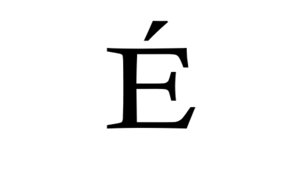
Escribir la letra E Mayúscula con Acento (É) con el Teclado en 2023
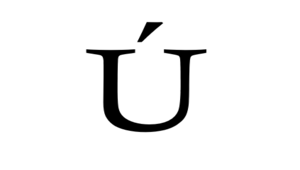
Escribir la letra U Mayúscula con Acento (Ú) con el Teclado en 2023
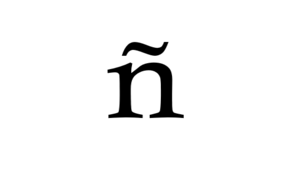
Escribir la letra Enie Minúscula (ñ) con el Teclado el 2023
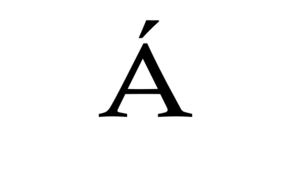
Escribir la letra A Mayúscula con Acento (Á) con el Teclado en 2023
Escribir la letra O Mayúscula con Acento (Ó) con el Teclado en 2023
Escribir la letra u Minúscula con Acento (ú) con el Teclado el 2023
Escribir la letra u Minúscula con Diéresis (ü) con el Teclado el 2023
Escribir el Símbolo Apóstrofe o Comilla Simple (‘) con el Teclado en 2023
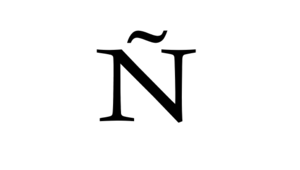
Escribir la letra Enie Mayúscula (Ñ) con el Teclado el 2023

Escribir el Símbolo de Grados (°) con el Teclado en 2023
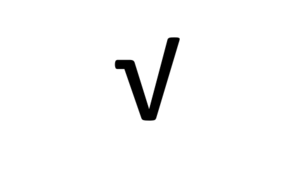
Escribir el Símbolo de Raíz Cuadrada (√) con el Teclado en 2023